





 Michael Fisher
 0
0  3001
3001 187
187
Когда дело доходит до широкого спектра приложений и инструментов, доступных на Mac, QuickTime Player часто упускается из виду. Он не может держать свечу за полезность VLC и обычно открывается по ошибке, когда вы нажимаете на файл .MOV. Вы, вероятно, изменили ассоциацию файлов, поэтому QuickTime никогда привык, так что вы, вероятно, упустили из виду множество полезных функций.
QuickTime лучше, чем вы думаете, и выполняет много задач, которые вы ожидаете от премиального программного обеспечения бесплатно. Вы можете по-разному думать об этой бесплатной упаковке, как только увидите, на что она способна!
Запись фильма
Если у вас открыт QuickTime и он находится в доке, просто щелкните правой кнопкой мыши на значке и внизу, вы увидите следующее:
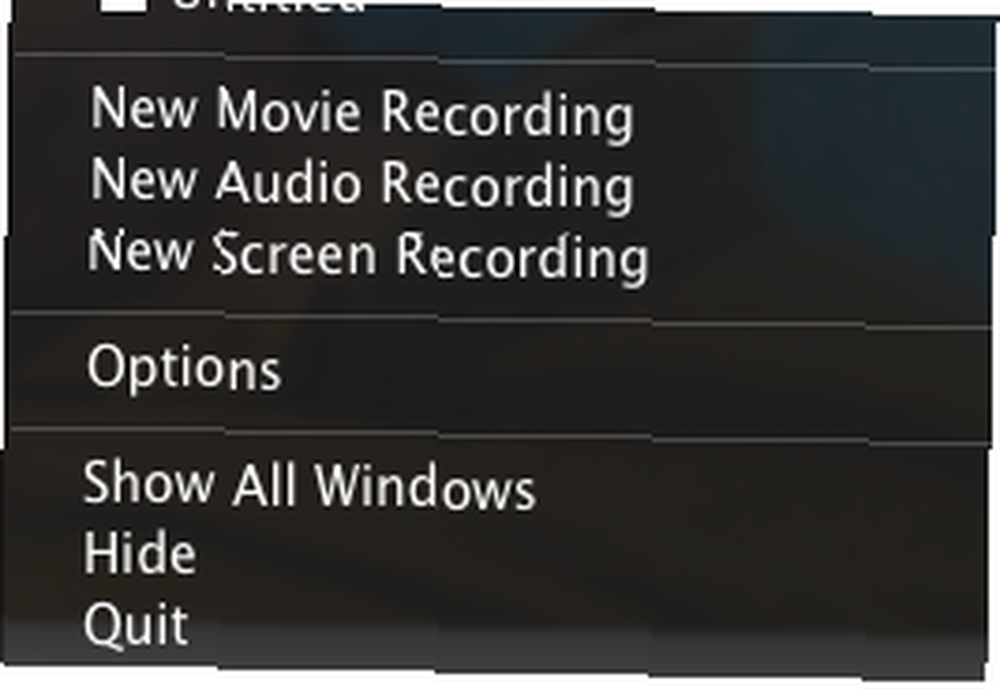
Вы также можете использовать файл меню в верхней части экрана. Это полезно, если у вас внезапно появляется желание сделать собственное видео и отправить его на YouTube, так как он использует встроенную веб-камеру вашего Mac в качестве источника прямой записи. Когда вы нажимаете на “Запись нового фильма“, это окно появится:
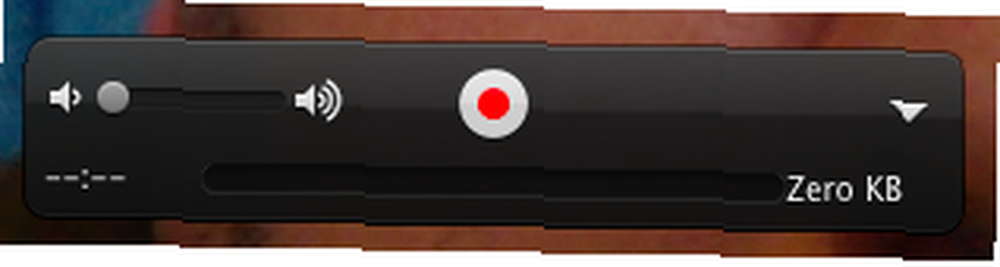
Когда вы будете готовы, нажмите красную кнопку и пошли. После завершения у вас есть возможность сохранить файл в формате .MOV.
Хотите несколько альтернатив?
В OS X mainstay iMovie есть возможность сделать видео и вставить его в фильм, который вы снимаете. Это может быть удобно, если вы работаете над большим проектом.
Аудио запись
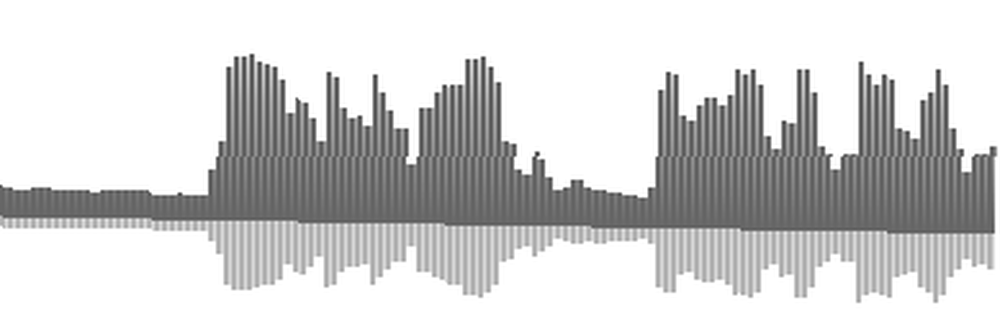
Так же, как запись фильма, щелкните правой кнопкой мыши логотип QuickTime и выберите “Новая аудиозапись” или откройте QuickTime Player и найдите ту же опцию под файл меню. Эта опция полезна, если вы хотите отправить другу или родственнику быстрое личное сообщение или записать короткий подкаст. Вот мое скромное усилие, сделанное на MacBook Air. QuickTime использует встроенный микрофон в качестве места записи по умолчанию, хотя вы можете изменить это в Системные настройки> Звук> Вход.
Хотите несколько альтернатив?
Тим недавно собрал лучшие бесплатные и дешевые аудиоредакторы для Mac OS X 9 лучших бесплатных и дешевых аудиоредакторов для Mac 9 лучших бесплатных и дешевых аудиоредакторов для Mac Вот наши выборы лучших бесплатных и дешевых аудио редакторов для Mac, от простых приложений до профессиональных инструментов. , Когда речь заходит об аудиозаписи с ограниченным бюджетом, Audacity возглавляет список.
Screencasting
В последние годы скринкастинг стал более жизнеспособным, так как ограничения в отношении хранилища, скорости интернета и пропускной способности уменьшаются. Блоггеры, такие как я, нуждаются в этом, и есть большая вероятность, что вы, вероятно, использовали инструктивный скринкаст, чтобы решить проблему с компьютером раньше.
Вы можете получить доступ к функции показа в QuickTime Player под Файл> Новая запись экрана меню или щелкнув правой кнопкой мыши значок док-станции. Вы увидите знакомую красную кнопку записи; нажмите на нее, и вы идете.
Хотите несколько альтернатив?
Крупнейшим игроком на этой арене является Camtasia, хотя она стоит более 100 долларов. Если ценник достаточно, чтобы заставить ваши глаза слезиться, то у той же компании есть бесплатная альтернатива под названием Jing.
Обрезать видео и аудио
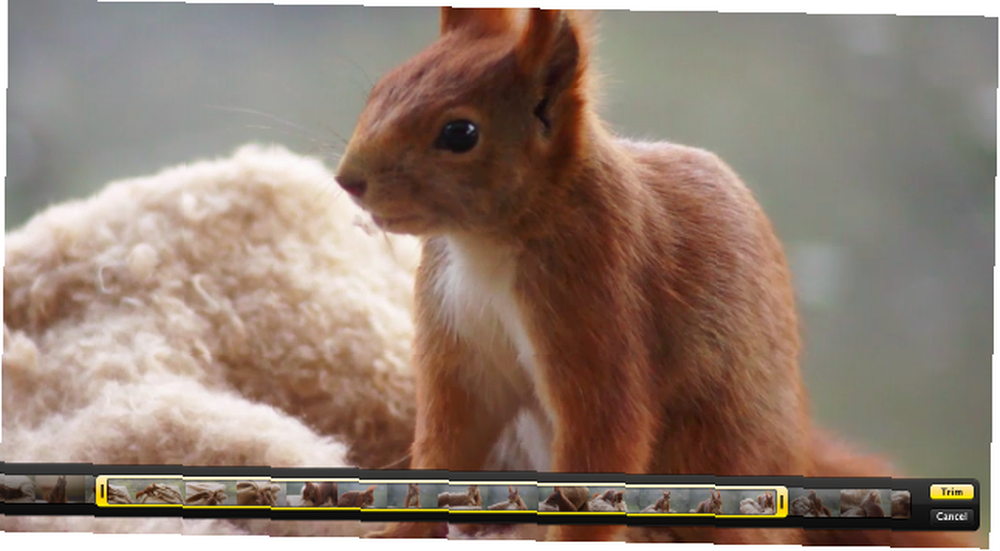
Если вы хотите вырезать определенный раздел видео- или аудиофайла и отбросить остальные, QuickTime Player поможет вам. Откройте файл в QT, нажмите редактировать а потом Отделка. В нижней части экрана появится желтая полоса. Используйте края, чтобы настроить диапазон захвата и переместить выделение, если хотите, нажмите Отделка и QT бункеры для остальных.
Когда вы обрезаете видеоклип, вы видите эскизы всего видео внизу. Иногда миниатюры выглядят одинаково, и может быть трудно узнать, где обрезать. Включение звуковой дорожки может сделать ее немного более очевидной.
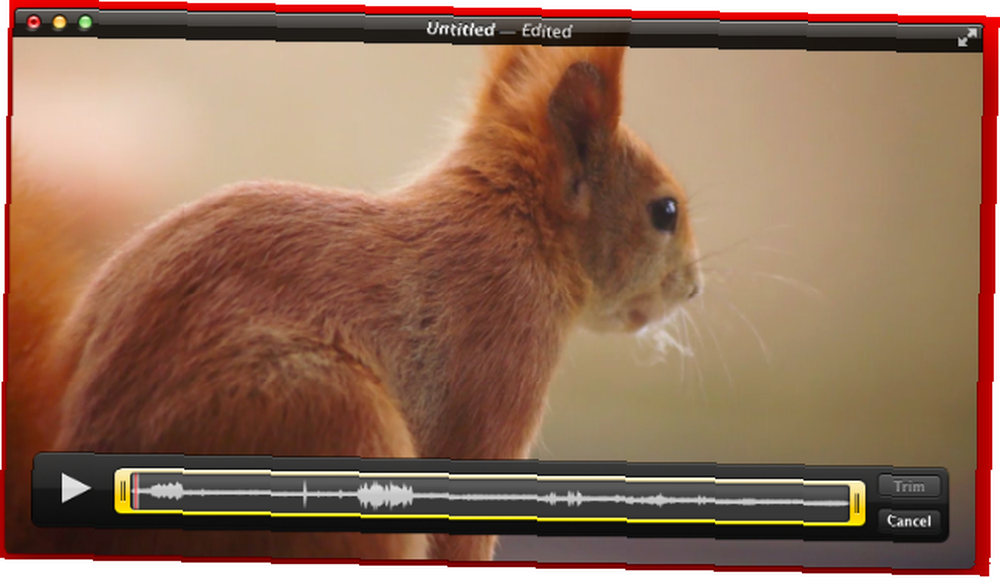
Чтобы изменить миниатюры на аудиодорожку, выберите редактировать затем Отделка. Далее перейдите к Посмотреть затем Показать аудио дорожку.
Хотите несколько альтернатив?
iMovie делает то же самое, но если вы хотите выйти за пределы сада Apple, то мы представили лучшие дешевые видео инструменты для Mac 8 лучших бесплатных видеоредакторов для Mac 8 лучших бесплатных видеоредакторов для Mac Нужно редактировать видео с ограниченным бюджетом ? Эти бесплатные видеоредакторы Mac позволяют бесплатно выполнять основные задачи по редактированию видео. В том числе VLC и Blender. Не забывайте наш обзор аудиоредактора OS X 9 лучших бесплатных и дешевых аудиоредакторов для Mac 9 лучших бесплатных и дешевых аудиоредакторов для Mac Вот наши выборы лучших бесплатных и дешевых аудиоредакторов для Mac из простых приложений на профессиональные инструменты. , тоже.
Объединить два или более видео
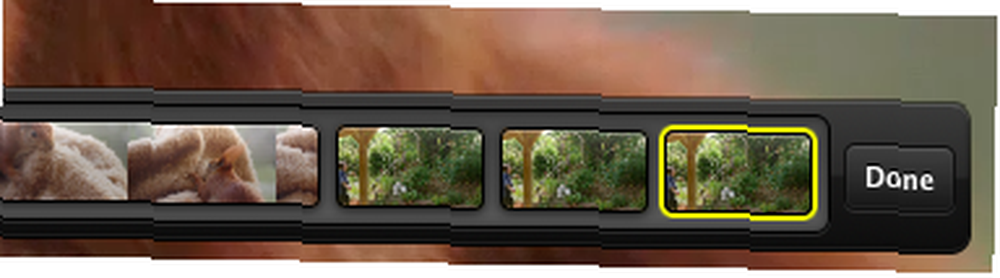
Вы можете столкнуться с ситуацией, когда у вас есть два видео, и вам нужно объединить их - как вы это сделаете??
Во-первых, откройте один клип в Quicktime. Затем перейдите в Finder, найдите вторую часть и перетащите ее на экран Quicktime. Используйте мышь или трекпад, чтобы сбросить его, где вы хотите (в конце предположительно). Удар Готово и QuickTime выполнит свою магию.
Хотите несколько альтернатив?
Ознакомьтесь с ранее упомянутым обзором видеоинструментов для Mac OS X 8 лучших бесплатных видеоредакторов для Mac 8 лучших бесплатных видеоредакторов для Mac Вам нужно редактировать видео с ограниченным бюджетом? Эти бесплатные видеоредакторы Mac позволяют бесплатно выполнять основные задачи по редактированию видео. если вы ищете более способных редакторов. Единственный надежный, который мне удалось найти, - это iSkysoft Video Converter для Mac. Знаете ли вы о каких-либо других?
Загрузить на YouTube и Vimeo
Это может показаться вам не очень важным, но очень полезно иметь возможность отправлять видео прямо на YouTube или Vimeo с плеера. Это избавляет вас от необходимости открывать браузер, заходить на YouTube и возиться с настройками загрузки.
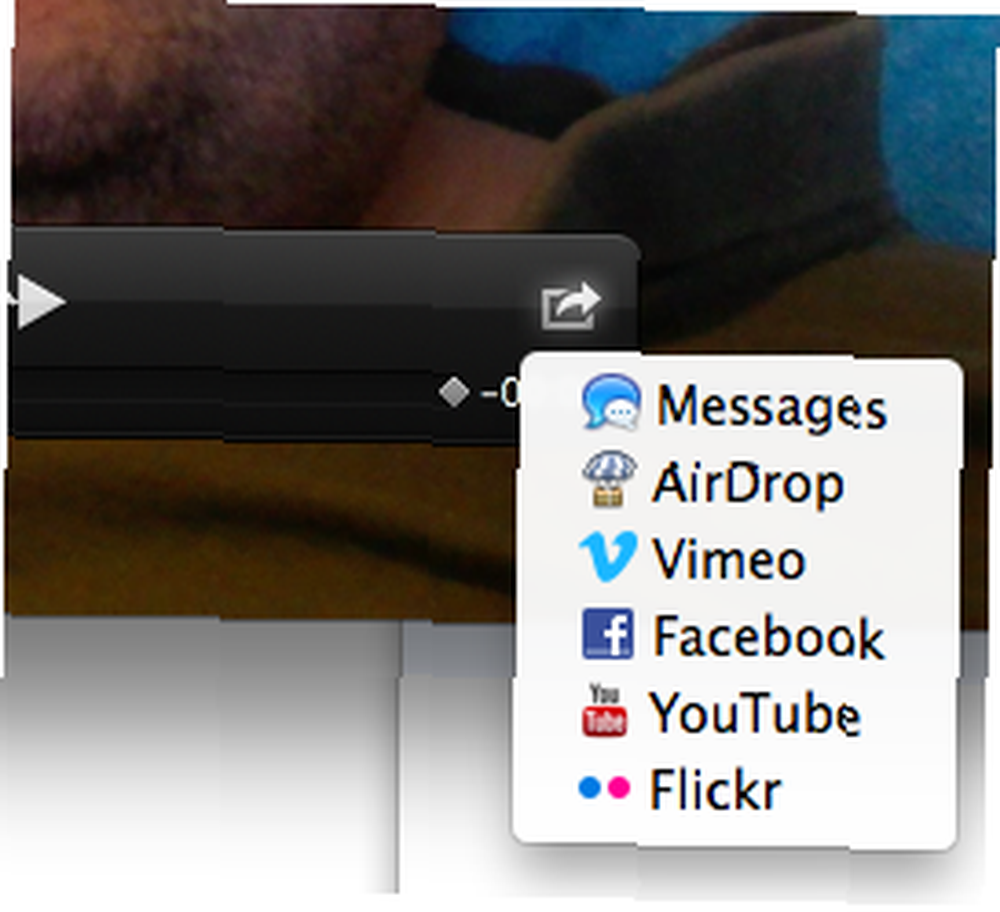
Рядом с кнопкой воспроизведения / паузы находится Поделиться кнопка, которая выглядит как маленькая изогнутая стрелка, выходящая из коробки. Нажмите на нее, и вы увидите, что вы можете отправить свое видео чудо несколькими способами. Для YouTube, Vimeo, Facebook или Flickr вам необходимо войти в систему с вашими учетными данными или посетить Системные настройки> Учетные записи в Интернете.
Хотите несколько альтернатив?
Ваш лучший выбор, вероятно, браузер на данный момент!
Повернуть клипы
Мы все были в ситуации, когда при съемке видео на вашем iPhone или iPad вы понимаете, что вы записывали в портретном режиме, а не в альбомном режиме. Это называется вертикальный видео синдром и это разрушает ваши клипы - или делает это?
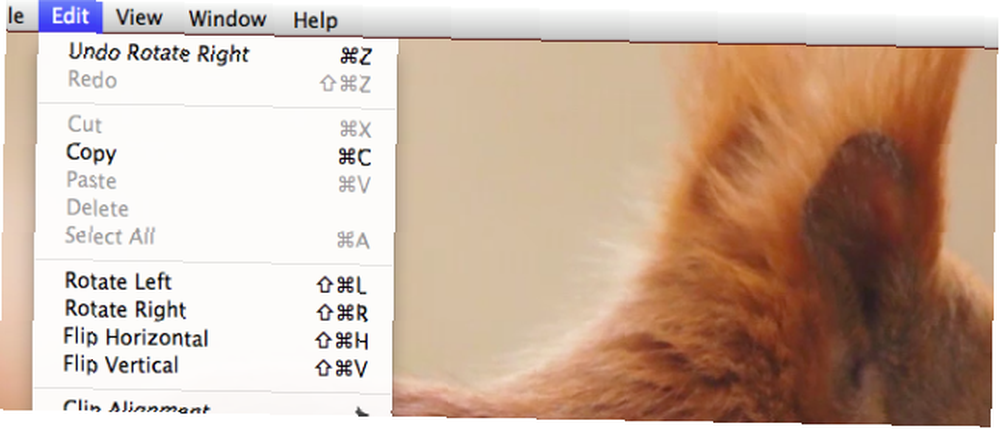
Нету. Просто экспортируйте их на свой Mac и откройте их с помощью QuickTime Player. Идти к редактировать в меню, и вы увидите Rotate Left а также Повернуть RIGHT кнопки, а также инструменты для перелистывания видео.
Хотите несколько альтернатив?
Опять же, iMovie может справиться с этой задачей с закрытыми цифровыми глазами и является бесплатной для каждого пользователя Mac - но это не так быстро, как проигрыватель QT. Знаете ли вы о каких-либо других?
Что-нибудь еще?
Итак, теперь вы можете видеть, что ваше пренебрежение QuickTime было по ошибке, и вы должны немедленно приветствовать его в OS X.
Знаете ли вы о других вещах, которые Quicktime может сделать, о которых мы здесь не упоминали??