





 Lesley Fowler
 0
0  1416
1416 82
82
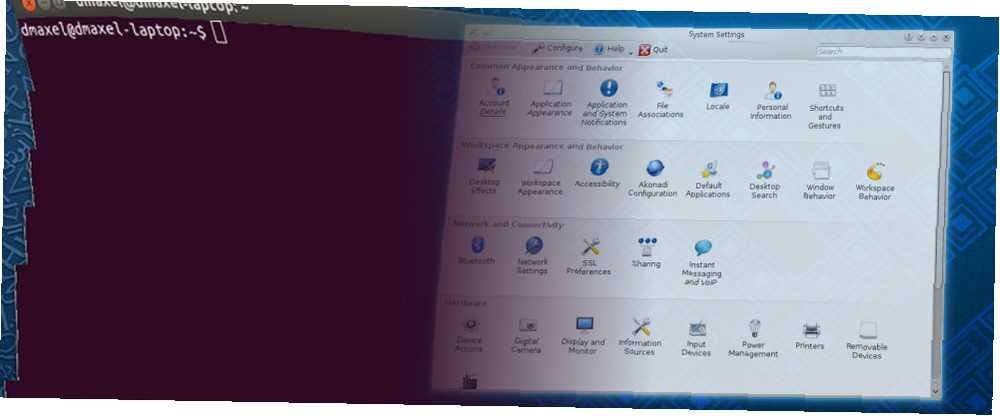
Если вы никогда не сталкивались с системой Linux, но видели видео об этом на YouTube, есть большая вероятность, что вы видели, как кто-то демонстрирует свои необычные эффекты на рабочем столе, особенно “шаткие окна” эффект. Эти эффекты возможны благодаря программному обеспечению менеджера окон, которое управляет окнами, содержащими различные программы, которые вы запускаете. Однако, как и большинство других приложений Linux, есть более одного, который выполняет эту работу, и два лучших, которые предлагают полный пакет, - это Compiz и KWin. Хотя оба эти решения имеют свои специфические области, мы все же можем объективно сравнить, какое из них является более настраиваемым и функциональным.
Compiz
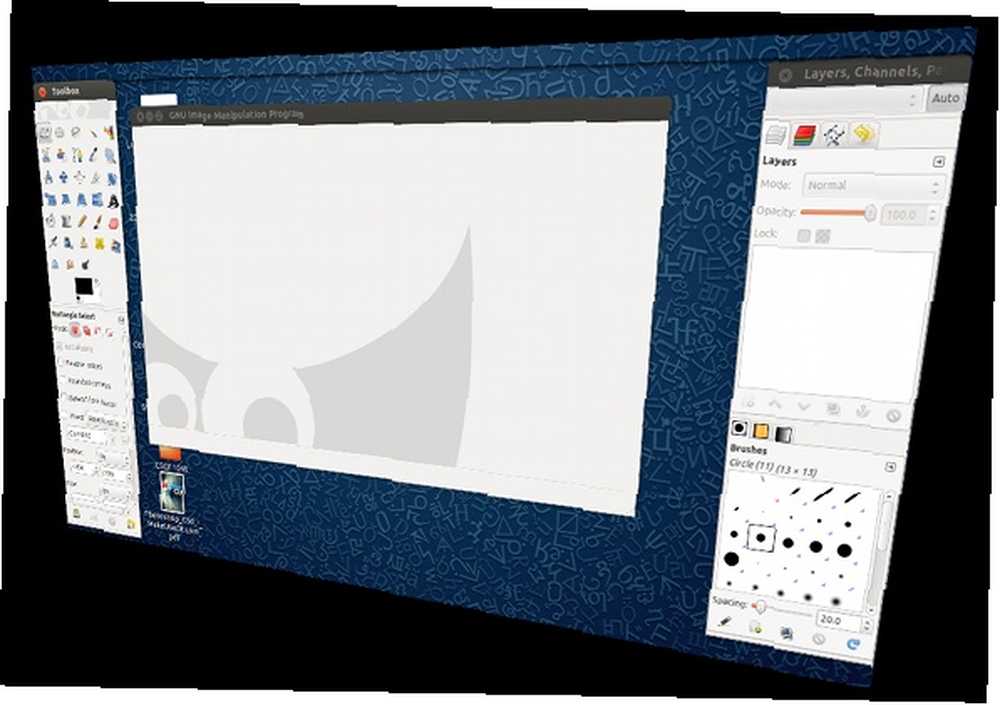
Compiz является более популярным оконным менеджером благодаря популярности Gnome 2 и Unity Ubuntu 11.04. Unity - большой шаг вперед для Linux Ubuntu 11.04 Unity - большой шаг вперед для Linux Это здесь. Новейшая версия Ubuntu имеет совершенно новый пользовательский интерфейс: Unity. Он также включает в себя значительно улучшенный Центр программного обеспечения, а также обычные обновления для тысяч бесплатных программ, предлагаемых Ubuntu. Canonical решил ... Compiz обычно использовался пользователями Gnome 2 для добавления эффектов рабочего стола, в то время как Unity построен поверх Compiz. Другими словами, Compiz обычно встречается на десктопах, основанных на графической структуре GTK. Единственным заметным исключением является Gnome Shell GNOME 3 Beta - Добро пожаловать на ваш новый рабочий стол Linux GNOME 3 Beta - Добро пожаловать на ваш новый рабочий стол Linux, который использует собственный оконный менеджер Mutter для управления своими эффектами на рабочем столе; невозможно иметь Gnome Shell и Compiz. Использование Compiz в средах рабочего стола на базе Qt не является невозможным, но это требует некоторой работы.
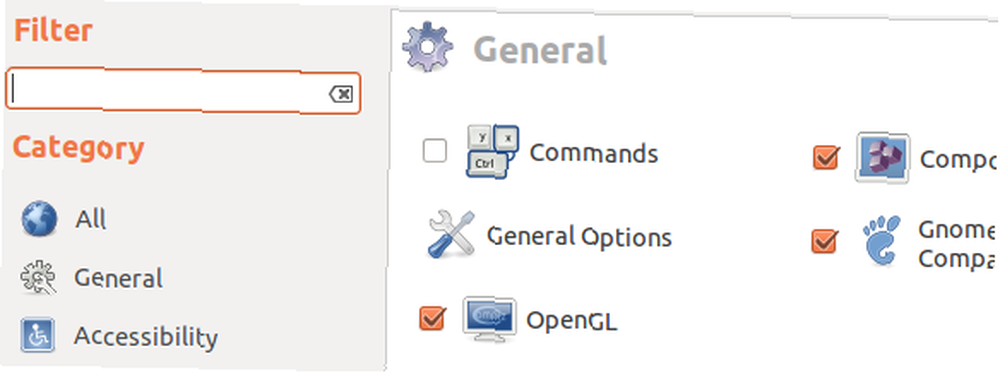
Compiz легко настраивается с помощью приложения CompizConfig Settings Manager, где вы можете включать или отключать различные плагины, а также настраивать их различные параметры. Некоторые популярные плагины включают Unity (при использовании Ubuntu), Wobbly Windows и 3D Cube. Потратьте некоторое время на просмотр CompizConfig Settings Manager, это очень важно, если вы хотите воспользоваться высоко настраиваемым и визуально привлекательным рабочим столом. Конечно, обязательно обратите внимание, что некоторые плагины могут реально изменить ситуацию, когда речь идет о производительности, в то время как есть другие, которые просто добавляют визуальные навороты и свистки.
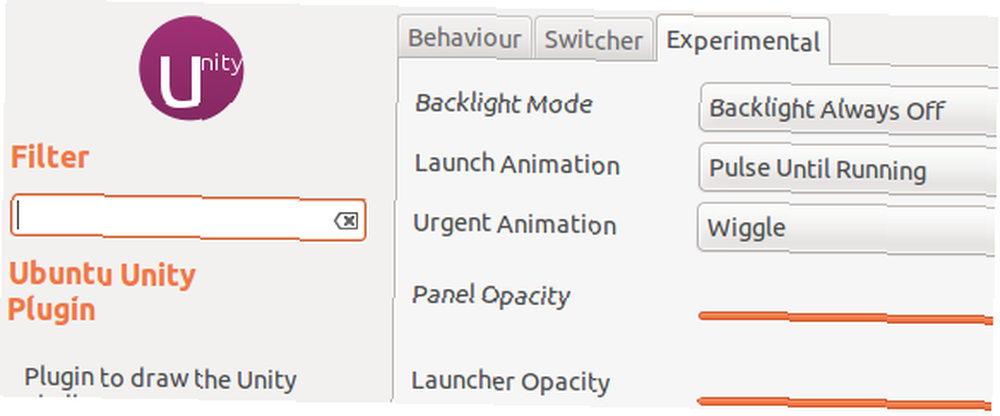
У нас также есть статьи, которые предлагают более детальный взгляд на Compiz Наслаждайтесь великолепными эффектами рабочего стола с Compiz Fusion [Linux] Наслаждайтесь отличными эффектами рабочего стола с Compiz Fusion [Linux] Некоторые люди просто хотят использовать что-то, что выглядит действительно красиво. С другой стороны, есть некоторые гики, которые хотят обмануть свои системы с помощью тех же эффектов, чтобы сделать их по-настоящему интересными…, способ проверить, можно ли запустить Compiz на вашем компьютере, и учебное пособие по настройке параметров Unity с помощью Диспетчер настроек CompizConfig Как изменить настройки Ubuntu Unity с помощью Диспетчера настроек CompizConfig Как изменить настройки Ubuntu Unity с помощью диспетчера настроек CompizConfig Последний выпуск Ubuntu, версия 11.04, содержит совершенно новый интерфейс рабочего стола под названием Unity. Его выпуск получил неоднозначные отзывы, хотя, если честно, дело доходит до вкуса. Там никогда не бывает программного обеспечения ... .
KWin
KWin, с другой стороны, является оконным менеджером по умолчанию в среде рабочего стола KDE. Наслаждайтесь чистым, улучшенным рабочим столом с KDE 4.7 [Linux] Наслаждайтесь чистым, улучшенным рабочим столом с KDE 4.7 [Linux] Одна из самых популярных сред рабочего стола Linux, KDE , выпустила свою последнюю серию (версия 4.7) в конце июля. Эта версия улучшает работу, проделанную в предыдущих выпусках, добавляя новые функции, улучшая производительность…. Его редко можно встретить в любой другой среде рабочего стола, кроме этого, но, как и в Compiz, его можно использовать в качестве оконного менеджера в любой системе с небольшим количеством работы. Поскольку KWin является оконным менеджером KDE по умолчанию, он предлагает идеальную системную интеграцию и полное соответствие внешнему виду KDE. Фактически, KWin управляет функцией скриншотов в системах KDE, тогда как скриншоты Gnome обрабатываются отдельной утилитой. Это причина, по которой у скриншотов KDE есть приятные (дополнительные) эффекты свечения вокруг окон.
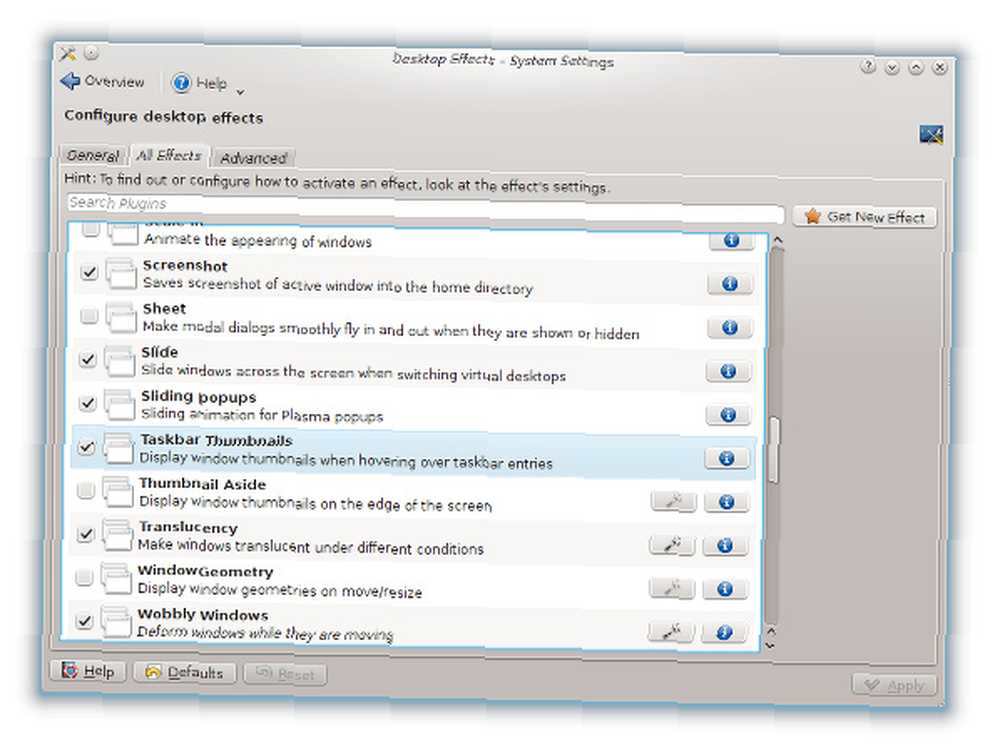
Как и в Compiz, вы можете выбрать из списка плагинов, которые вы можете включать и отключать, а также настраивать еще больше, если есть какие-либо дополнительные доступные настройки. Есть много встроенных эффектов на выбор, и есть “Получить новый эффект” кнопка, которая позволяет вам извлекать другие эффекты из Интернета (хотя на момент написания этой статьи доступно только три). В любом случае, включенных эффектов должно быть более чем достаточно для подавляющего большинства людей..
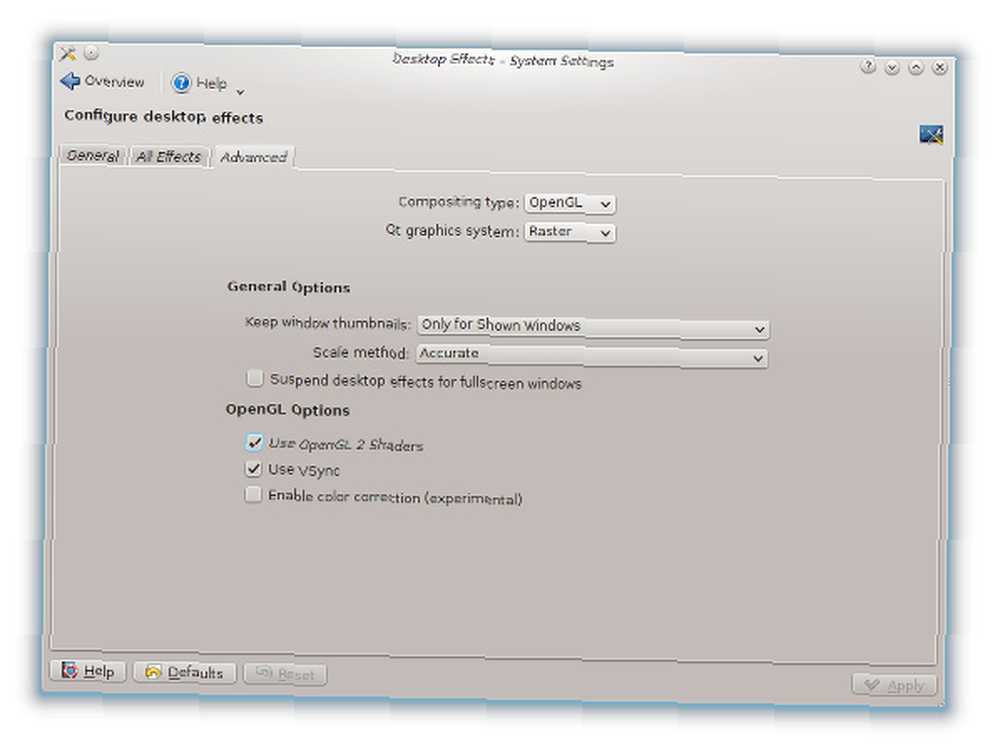
Помимо вкладки «Общие», которая позволяет включать KWin, а также параметров эффектов переключения рабочего стола и скорости анимации, есть также вкладка «Дополнительно», которая не имеет аналогов в Compiz. Эти настройки позволяют лучше контролировать то, как KWin отображает свои эффекты (а также могут улучшить производительность за счет снижения качества), например, выбирать между OpenGL и XRender для типа компоновки и Native или Raster для графической системы Qt. Кроме того, вы можете выбрать настройки миниатюр, использовать шейдеры OpenGL 2 и включить VSync. Опять же, все эти настройки могут влиять на работу вашей системы, а также на количество установленных плагинов..
Установка и заключение
Соответствующий оконный менеджер уже должен быть установлен для вашего дистрибутива и среды рабочего стола, но вы все равно можете установить compiz или kwin, выполнив поиск по этим именам пакетов в соответствующем менеджере пакетов. Интеграция оконного менеджера в среде рабочего стола не по умолчанию (например, KWin в среде рабочего стола не KDE) потребует некоторых исследований.
Так какой оконный менеджер лучше? Хотя и Compiz, и KWin - отличные варианты, которые практически равны, я должен объявить KWin победителем. В духе уровня настройки KDE KWin можно просто настроить так, как вы хотите. Кроме того, KWin все еще активно разрабатывается командой KDE (с частичной поддержкой Wayland, уже включенной), но Compiz стал более тихим проектом, который в основном получает патчи от Ubuntu / Canonical, так как Unity построен на его основе. Наконец, KWin стал немного быстрее по сравнению с прошлыми годами, что было практически единственным недостатком использования KWin..
Какой оконный менеджер вы предпочитаете? Как вы думаете, как они будут развиваться с течением времени, как с точки зрения функциональности, так и поддержки Wayland / Mir? Дайте нам знать об этом в комментариях!